みもりGPSの基本動作設定(プロフィールや更新間隔)
以下モデルをご利用の方向けのページです。
-

みもり2(MR-02A)
-
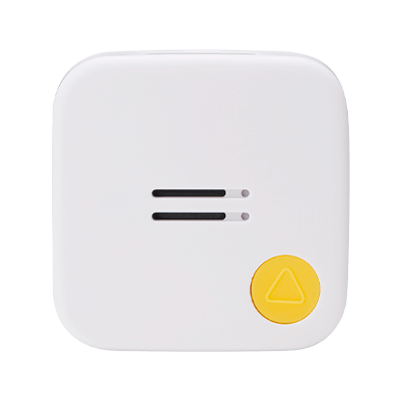
みもりGPSトーク(~2025)
-
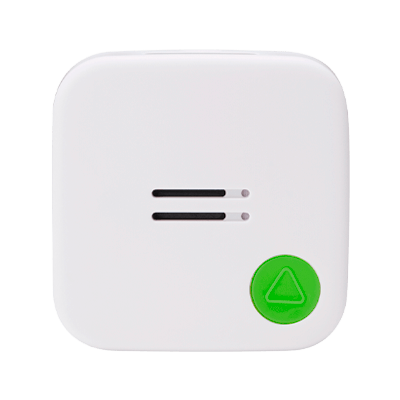
みもりGPSトーク(2026)
-
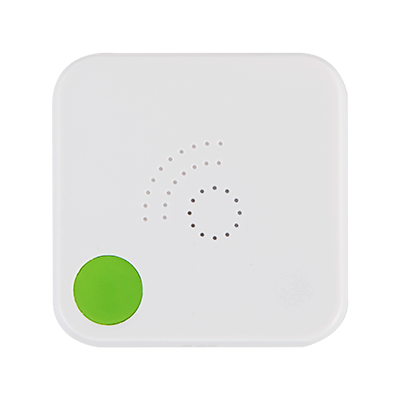
みもり1(MR-01A/B)
プロフィールを設定する
プロフィールを自由に変更することができます。
お子さまの名前やアイコンを設定して「みもり」をカスタマイズしてください。
設定手順
1.アプリトップより[歯車アイコン]をタップ
※みもり1・みもり2の場合は右上の[設定]
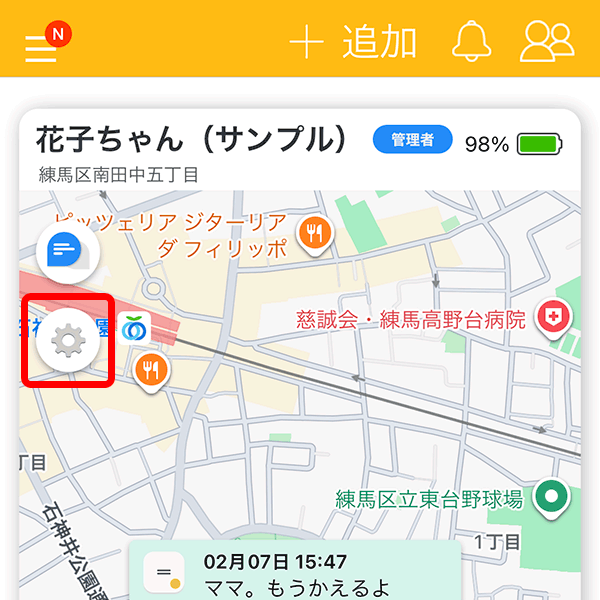
2.[プロフィール編集]をタップ
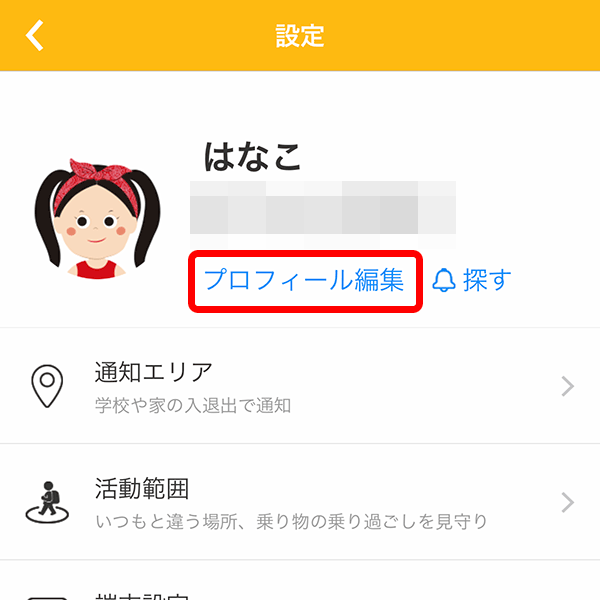
3.編集画面
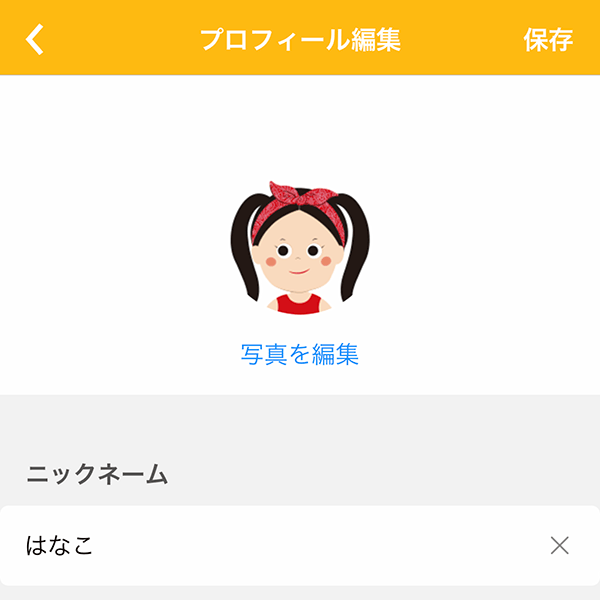
アイコンやニックネームを変更出来る画面に移ります。
アイコンの変更
[写真を編集]をタップするとアイコン画像を変更できます。
変更後[保存]をタップします。
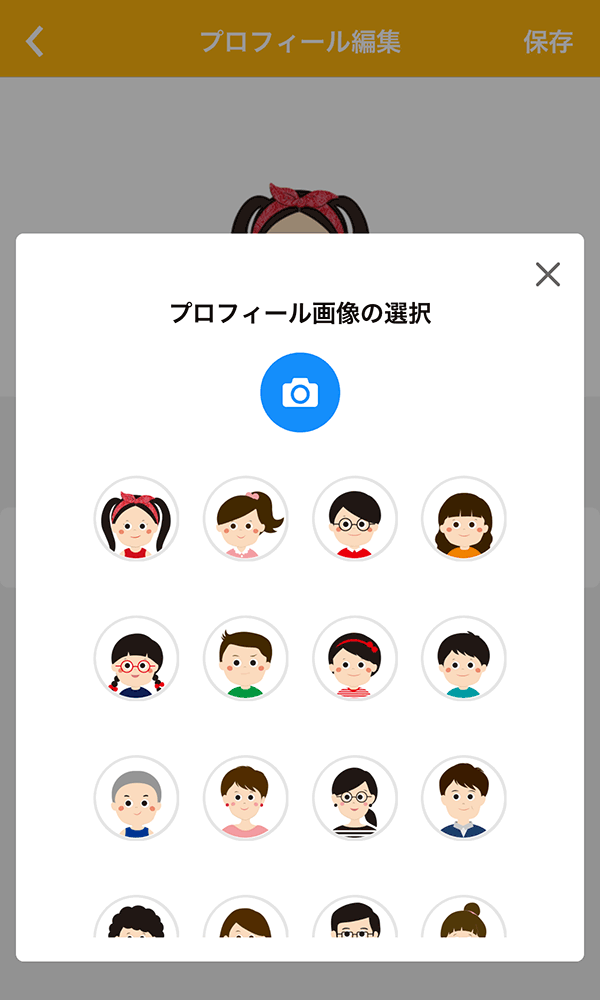
内蔵のアイコンだけではなく、お子さまの写真などに変更することもできます。
その場合は、真ん中にある青いカメラマークをタップします。
ニックネームの変更
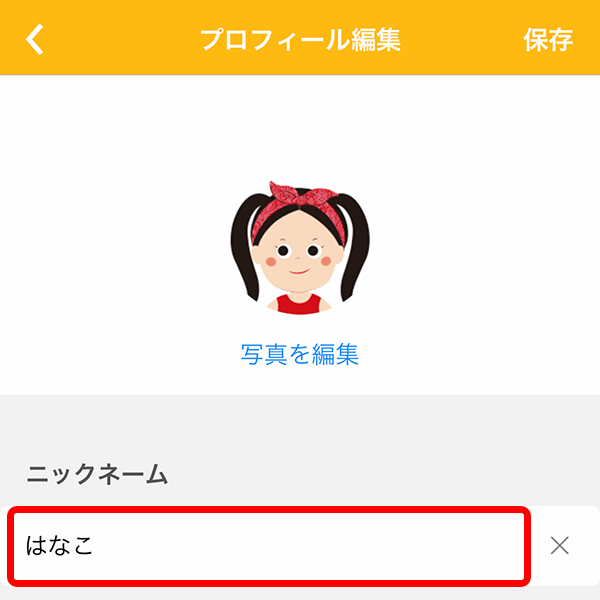
アイコンの下の欄は「みもり」のニックネームです。
タップすると変更出来ます。
※元は追跡コードになっています
変更後[保存]をタップします。
端末の基本設定
端末の基本設定を変更することができます。
自宅Wi-Fiの登録や現在地の更新間隔、LEDランプ・音量などを調整して「みもり」を使いやすくカスタマイズしてください。
設定手順
1.アプリトップより[歯車アイコン]をタップ
※みもり1・みもり2の場合は右上の[設定]
2.[端末設定]をタップ
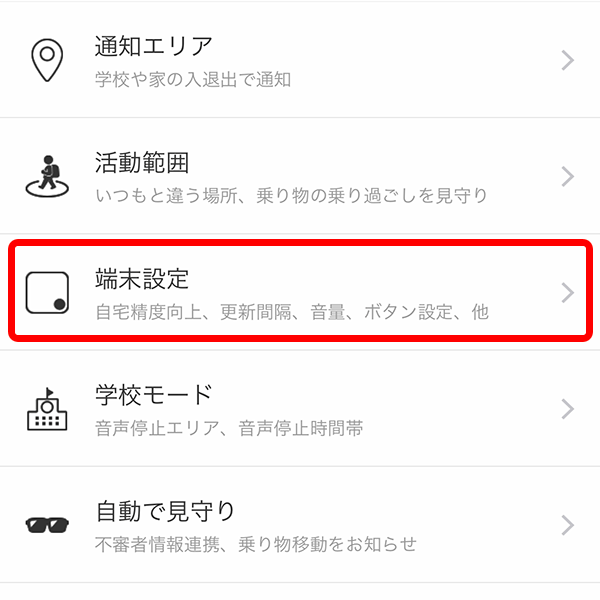
3.端末の基本設定
端末の基本設定を変更します。
変更方法は下記をご覧ください。
自宅Wi-Fiを登録する
自宅で利用しているWi-Fi機器を登録しておくことで、自宅での精度を向上させます。
登録方法はこちらから
現在地更新間隔を変更する
端末が現在地を更新する際の間隔を変更することが出来ます。
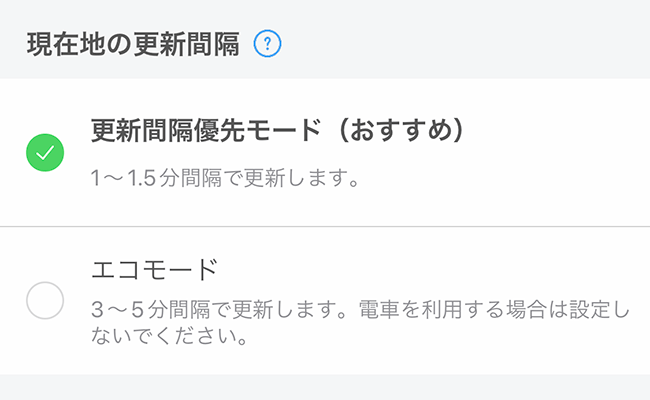
更新間隔優先(おすすめ)
約1分~2分間隔で現在地測位をします。現在地を細かく知りたい場合などはこの設定にしてください。
エコモード
約3分間隔で現在地測位をします。更新間隔が長いので、通知エリアなどの通知がうまく届かない場合があります。
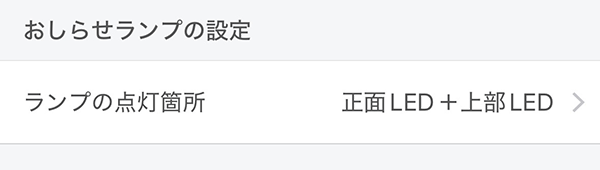
LEDランプの点灯箇所
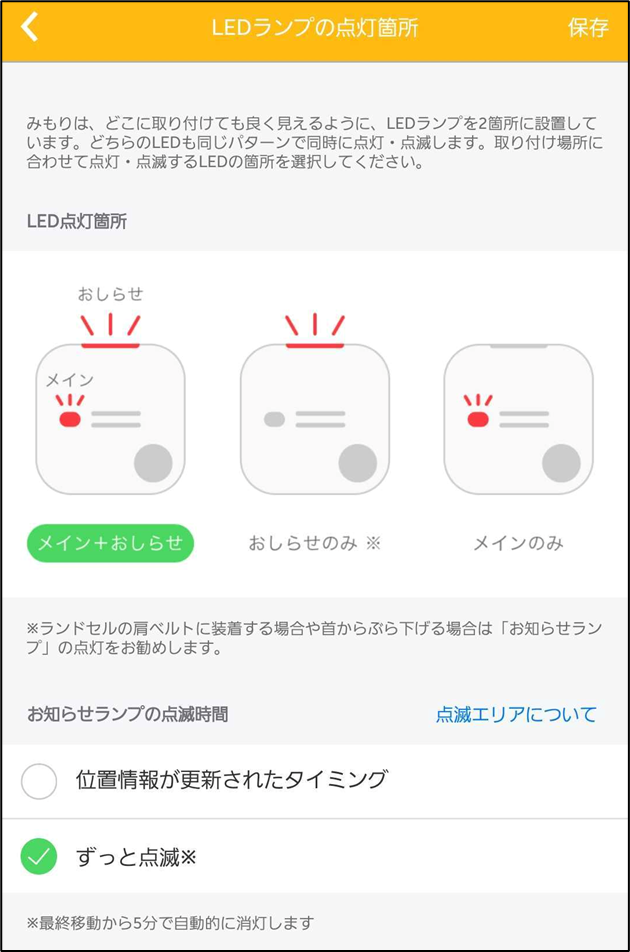
ランプ点灯箇所を選択できます。
※ランプの設定は「みもりGPSトーク」のみ設定可能です。
お知らせランプは3パターンの中から選択できます。
よりお子さまにお知らせできる「メイン+おしらせ」の設定がおすすめです。
通知ボタン押下後時の音と送信完了後の音声を変更
通知ボタンを押した時の音と送信完了後の音声を変更することができます。
※押下時の音を「オン」にしている場合、学校モード内でも停止しませんのでご注意ください。
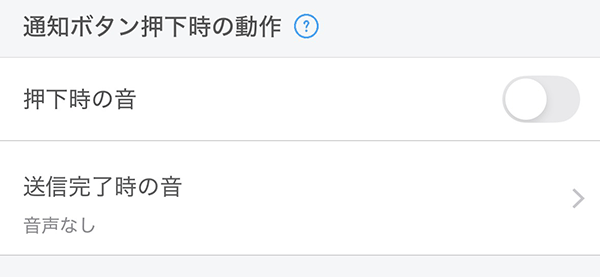
押下時の音
通知ボタンを押下した際の電子音を停止する場合はオフ(グレー)を選択してください。
送信完了時の音
通知ボタンを押下後、現在の送信が完了した際に流れる音声を変更することができます。
タップすると再生する音声の一覧の画面に変わり、音声を選択することが出来ます。
音声一覧からから設定したい音声を選択します。音声の項目をタップするとサンプル音声が流れます。
選択したら、[保存]を押してください。
スピーカー音量を変更
「みもり」から流れる音量の調節ができます。
ボタンを押した音・送信完了の音・通知エリアの入出・危険エリアの入出、音声メッセージ・・・など、「みもり」から流れる全ての音声の音量です。
スピーカー音量をゼロにした場合、危険エリアに入った際や不審者情報が届いた際の通知など「みもり」から全ての音声が再生されなくなります。
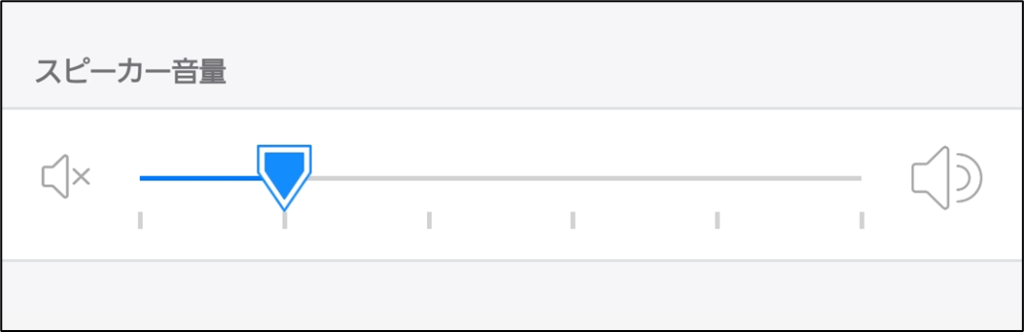
全ての設定が完了したら右上の[保存]をタップして、設定の保存をしてください。
この記事は参考になりましたか?